Aprenda a criar uma tarefa e colocar um lembrete para receber por e-mail. Com o suporte da Meets Tecnologia, você tem acesso ao menu “Tarefas”, a partir do qual é possível visualizar todas as tarefas cadastradas na Meets, sejam elas relacionadas ou não a oportunidades.
Na coluna “Oportunidades”, encontrada na tela, você consegue verificar para qual oportunidade está relacionada uma tarefa. No entanto, a tela de tarefas permite que você tenha acesso a todas elas sem precisar acessar cada uma das oportunidades.
Isto otimiza o tempo que seria gasto para conferir cada atividade.
Na tela, você pode visualizar uma agenda, a qual pode ser oriunda de uma integração com a agenda do Google (Google Calendar).
Além disso, é possível finalizar tarefas caso elas já tenham sido encerradas, colocando uma descrição informando a conclusão, caso julgue necessário.
Veja abaixo 4 formas de cadastrar tarefas:
1 – Criar uma tarefa avulsa (sem vínculo com oportunidade)
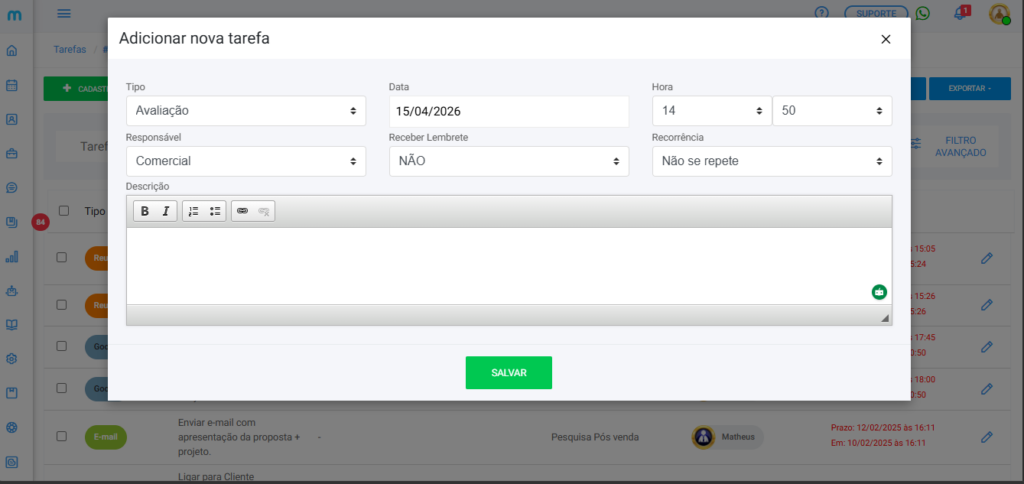
Na mesma tela, você pode cadastrar uma tarefa avulsa, ou seja, sem estar necessariamente associada a uma oportunidade, registrando-a em sua agenda.
Como fazer?
- Entre na seção de “Tarefas”.
- Clique em “Cadastrar”.
- Selecione o tipo de tarefa, a data agendada, a descrição da tarefa e, se desejar, adicione os e-mails das pessoas que receberão os lembretes da tarefa.
- Salvar ao concluir.
2 – Criar uma tarefa direto na timeline da oportunidade:
Você pode acessar a coluna “Oportunidades” e criar uma tarefa diretamente em cada oportunidade.
Como?
- Entre na oportunidade para a qual será agendada a tarefa.
- Clique na aba “Tarefas” (na parte superior).
- Selecione o tipo de tarefa, a data agendada, a descrição da atividade e, se desejar, adicione os e-mails das pessoas que receberão os lembretes da tarefa.
- Salvar ao concluir.
3 – Como criar uma tarefa pela lista das oportunidades:
- Entre na seção de “Oportunidades”
- Clique no botão com sinal de “+“, localizado ao lado direito da oportunidade para a qual deseja agendar a tarefa, e clique em “Tarefa”.
- Selecione o tipo de tarefa, a data agendada, a descrição da tarefa e, se desejar, adicione os e-mails das pessoas que receberão os lembretes da tarefa.
- Salve ao concluir.
4 – Configuração de tarefas para as etapas do funil de vendas:
Com o suporte da Meets Tecnologia, você pode configurar as tarefas para cada etapa do funil de vendas. Confira abaixo como fazer:
- Na barra lateral esquerda, clique em “Configurações“, depois em “Funil de Vendas“.
- Clique no nome do funil que será configurado, depois clique em “Próximo” para acessar a configuração das etapas do funil.
- Clique nos três pontos ao lado direito do nome da etapa que deseja adicionar as atividades, depois clique em “Tarefas“.
- Preencha os dados das tarefas e salve ao concluir (no caso de ser configurada mais de uma atividade, é possível mover a ordem das tarefas dentro da etapa).
Confira no vídeo abaixo o passo a passo para realizar a ação:
Essa configuração realizada diretamente no funil de vendas é uma forma de programar o sistema para a geração das tarefas de forma automática e padronizada, conforme for configurado, estabelecendo um período prefixado para a realização dessas tarefas.
Dúvidas? Entre em contato com nosso suporte! Caso prefira, você também pode falar diretamente com os nossos especialistas via WhatsApp.