Com o Meets CRM, você pode integrar o sistema com o WhatsApp Web e utilizar o aplicativo de mensagens com maior praticidade e agilidade.
Sobre o WhatsApp Web
O WhatsApp Web é, de modo objetivo, um espelho do WhatsApp utilizado em smartphones. Desse modo, a partir da versão Web, você pode acessar o aplicativo de mensagens de computadores e tablets, precisando apenas estar com o celular por perto e conectado.
Vantagens do WhatsApp Web
São inúmeras as vantagens da versão Web, sobretudo no que diz respeito ao seu uso em atividades em uma empresa, enquanto facilita o trabalho das equipes.
Com o WhatsApp Web, fica mais fácil digitar, visto que se dispensam os teclados pequenos de celular e utilizam-se teclados maiores, de computadores, notebooks ou de telas ampliadas, como a de tablets.
Além disso, centraliza todas as tarefas em um único dispositivo, otimizando o tempo e integrando janelas simultaneamente, importando e exportando informações para o aplicativo de mensagens de maneira mais rápida e direta.
Outro ponto, também de grande importância, é que com o WhatsApp Web é possível receber mídias pelo navegador, o que evita encher a memória do dispositivo móvel.
Integração Meets e WhatsApp Web: funcionalidades
Essa integração é bem útil, pois permite abrir conversas com qualquer cliente sem a necessidade de salvar o número dele em seu dispositivo móvel. Ademais, a integração ainda permite o registro do momento de envio das mensagens no histórico de atendimento do cliente.
Outra função bastante prática é a utilização de mensagens padrão nos envios via WhatsApp Web, ou seja, você poderá utilizar seu banco de mensagens prontas, como mensagens de boas-vindas, sequência de mensagens, etc., podendo ser facilmente selecionadas para o envio por meio da integração com WhatsApp Web.
Saiba como integrar com o WhatsApp Web
A seguir, veja o processo descrito em detalhes:
1. Acesse o menu Configurações e clique na opção Integrações/API.
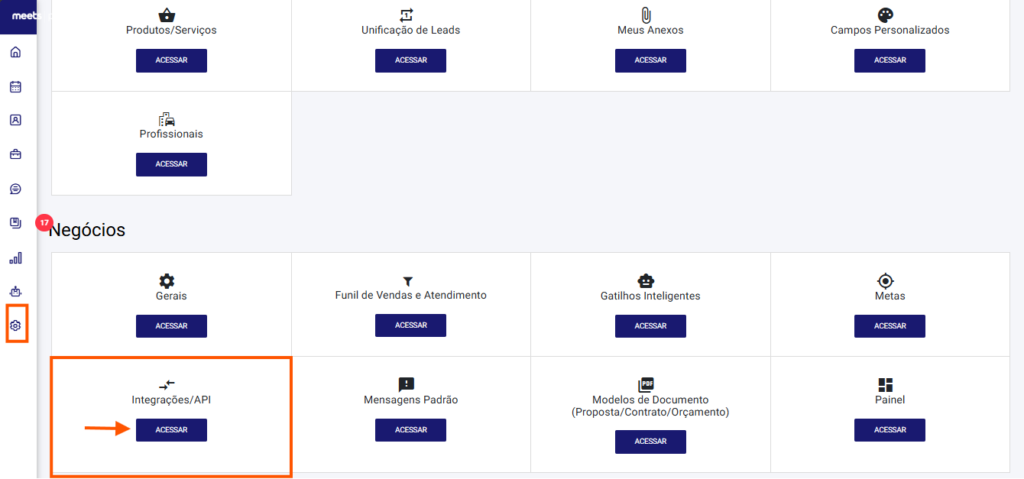
2. Ao abrir a tela de integrações, clique na opção WhatsApp.
3. Na tela que abrir, ative a opção WhatsApp.
4. Você pode cadastrar algumas mensagens padrão para enviar ao cliente; basta clicar em “Cadastrar” e inserir abaixo as mensagens desejadas. Você, posteriormente, pode editá-las ou removê-las.
Pronto! Agora você já pode acessar a oportunidade desejada e escolher a opção WhatsApp para enviar mensagens.
Ainda não tem uma conta na Meets? Comece aqui.
Dúvidas? Entre em contato com nosso suporte! Caso prefira, você também pode falar diretamente com os nossos especialistas via WhatsApp.